

Importer depuis FileZilla, WinSCP, PuTTY, OpenSSH ou MobaXterm
Récupérez vos sessions existantes en un clic : détection automatique, aperçu, puis import chiffré dans le coffre de votre choix.
Naucturne lit directement les fichiers de configuration des clients que vous utilisez déjà. Rien n'est envoyé nulle part avant votre validation : l'aperçu montre chaque session, son protocole et l'état de son mot de passe.
Lancer un import
Ouvrez Intégrations & Import (icône en haut à droite) et choisissez la source. Le même import est accessible depuis le gestionnaire de sites.
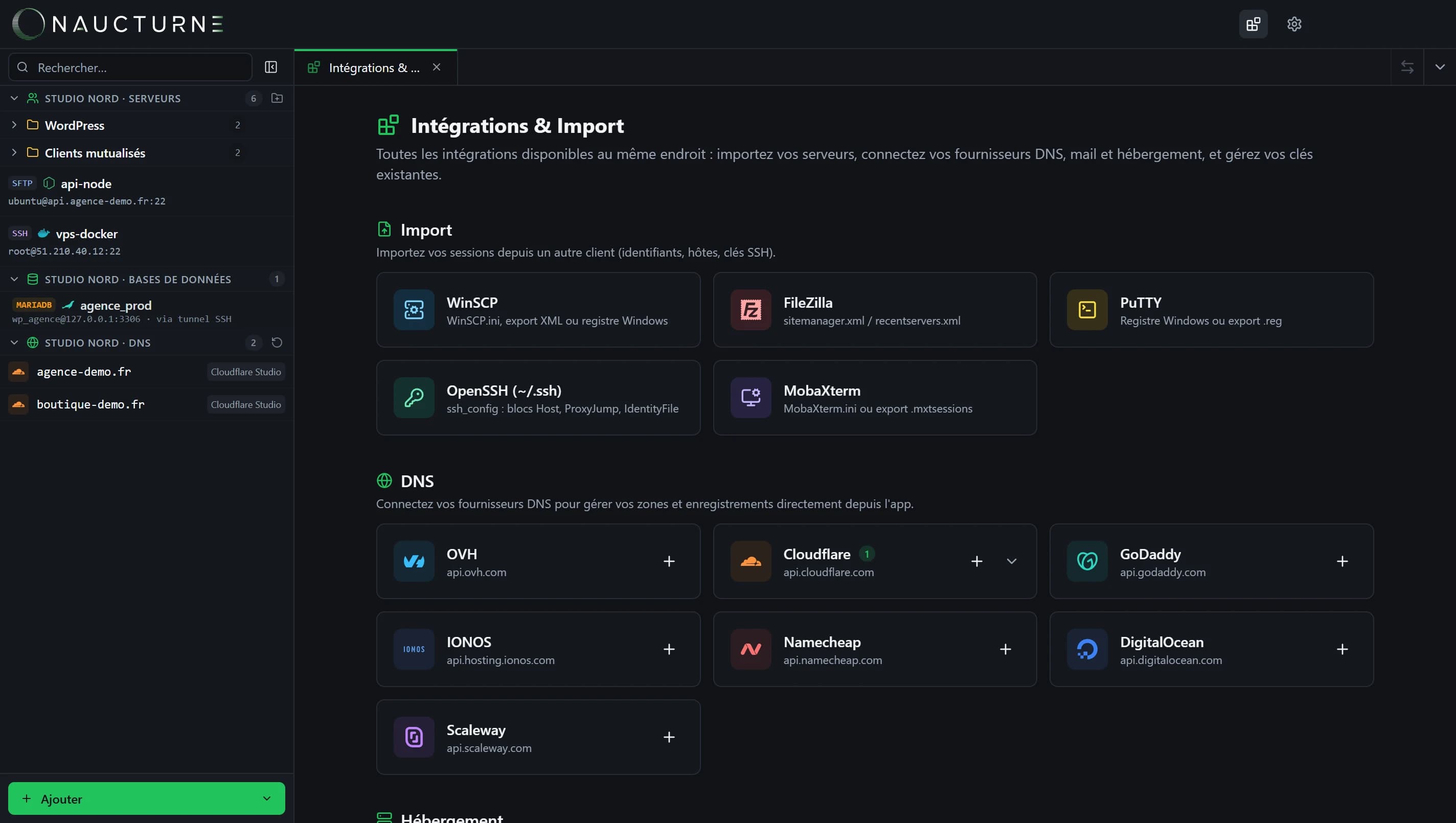
Détection automatique
Naucturne cherche la configuration aux emplacements habituels du client. Sinon, Choisir un fichier accepte un export.
Vérifiez l'aperçu
Décochez les sessions inutiles. Les colonnes Mdp et Clé indiquent ce qui a été décodé et ce qui sera à ressaisir.
Choisissez le coffre et importez
Sélectionnez le coffre cible (personnel ou équipe) : les accès sont chiffrés avant d'être enregistrés.
FileZilla
Les sites sont lus dans sitemanager.xml et recentservers.xml, dossiers compris. Les mots de passe encodés en base 64 sont décodés automatiquement.
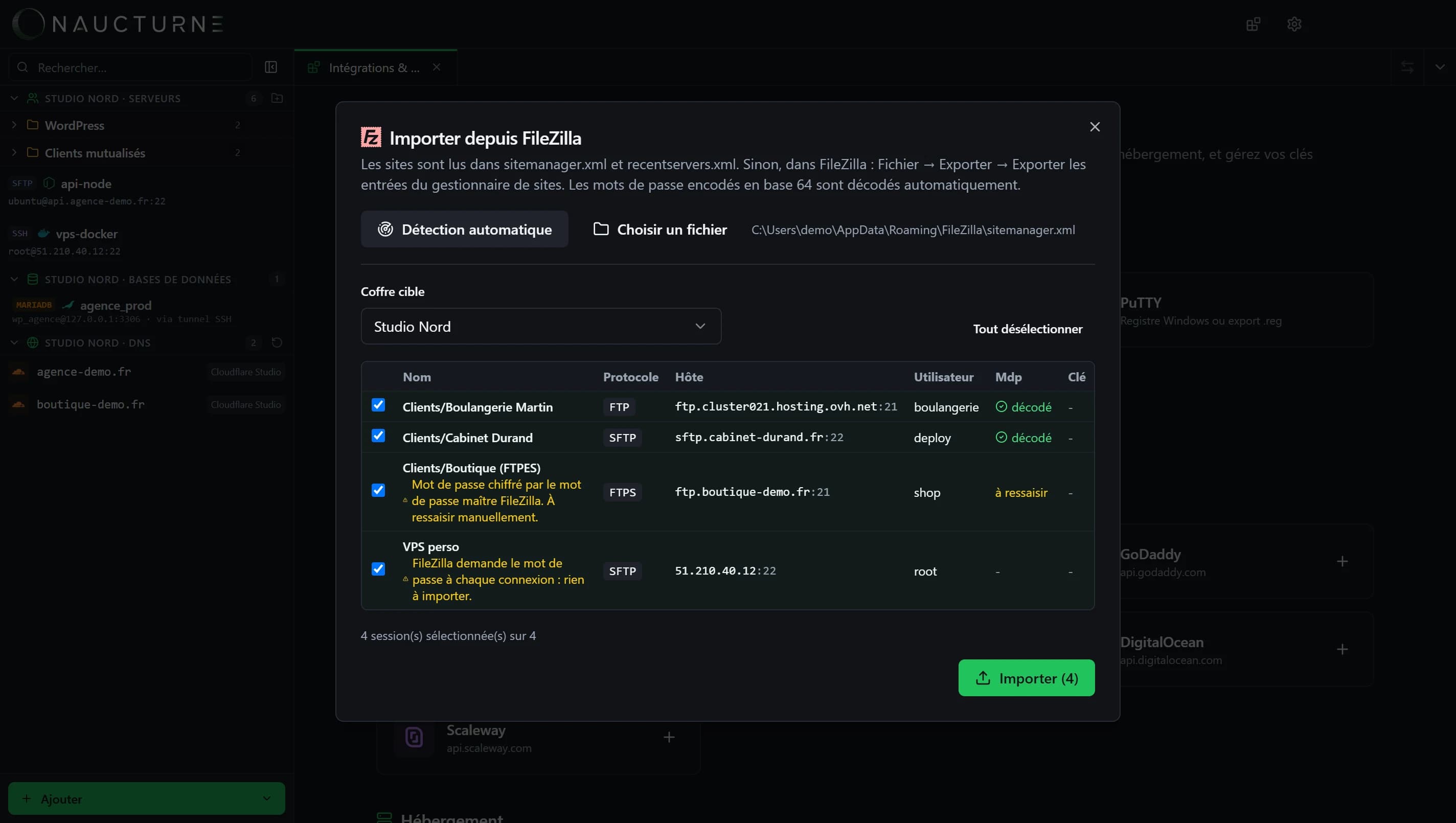
Guide dédié : importer ses sites FileZilla.
WinSCP
Les sessions sont lues dans WinSCP.ini et dans le registre Windows. Les mots de passe sont décodés si WinSCP n'a pas de mot de passe maître.
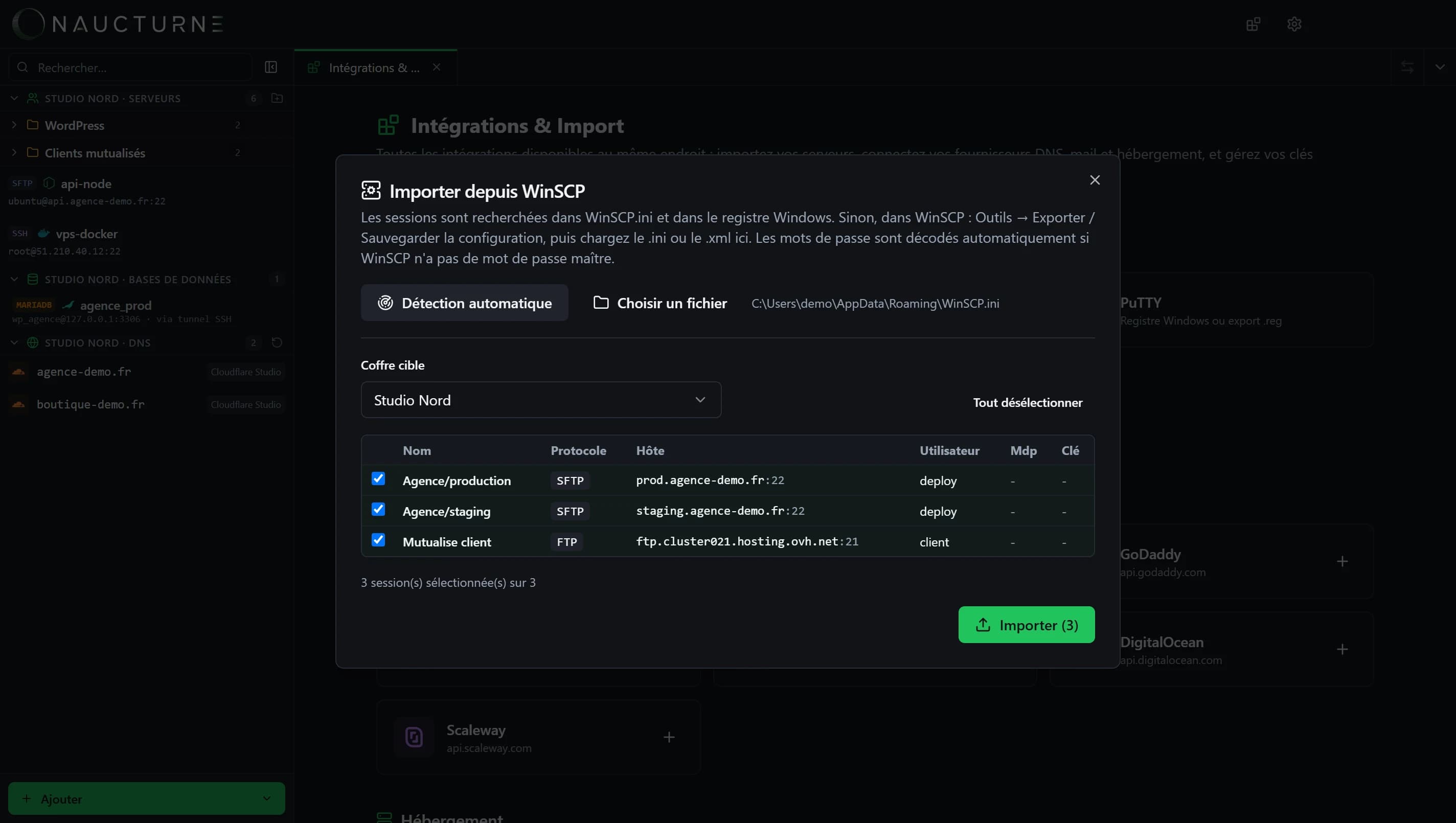
Guide dédié : importer ses sessions WinSCP.
PuTTY, OpenSSH et MobaXterm
- PuTTY : registre Windows et
~/.putty/sessions. Les clés.ppkréférencées sont importées ; PuTTY ne stocke pas de mot de passe. - OpenSSH : blocs
Hostde~/.ssh/config(directivesIncludecomprises).ProxyJumpdevient un serveur relais et lesIdentityFilesont importées. - MobaXterm :
MobaXterm.iniou un export.mxtsessions. Les passerelles SSH deviennent des serveurs relais.
Sur téléphone
L'import s'utilise depuis l'app desktop. Les sites importés apparaissent ensuite sur l'iPhone ou l'Android connecté au même compte.
Une question sans réponse ici ?
Notre équipe répond à chaque demande, bug ou suggestion.