

Vos sessions WinSCP, importées en un clic
Naucturne lit WinSCP.ini et le registre Windows, décode les mots de passe quand c'est possible et importe les clés privées. Vous gardez vos sessions, et vous gagnez la base de données, le DNS et le partage d'équipe.
14 jours d'essai complet, sans carte bancaire. Plan Free à vie ensuite.
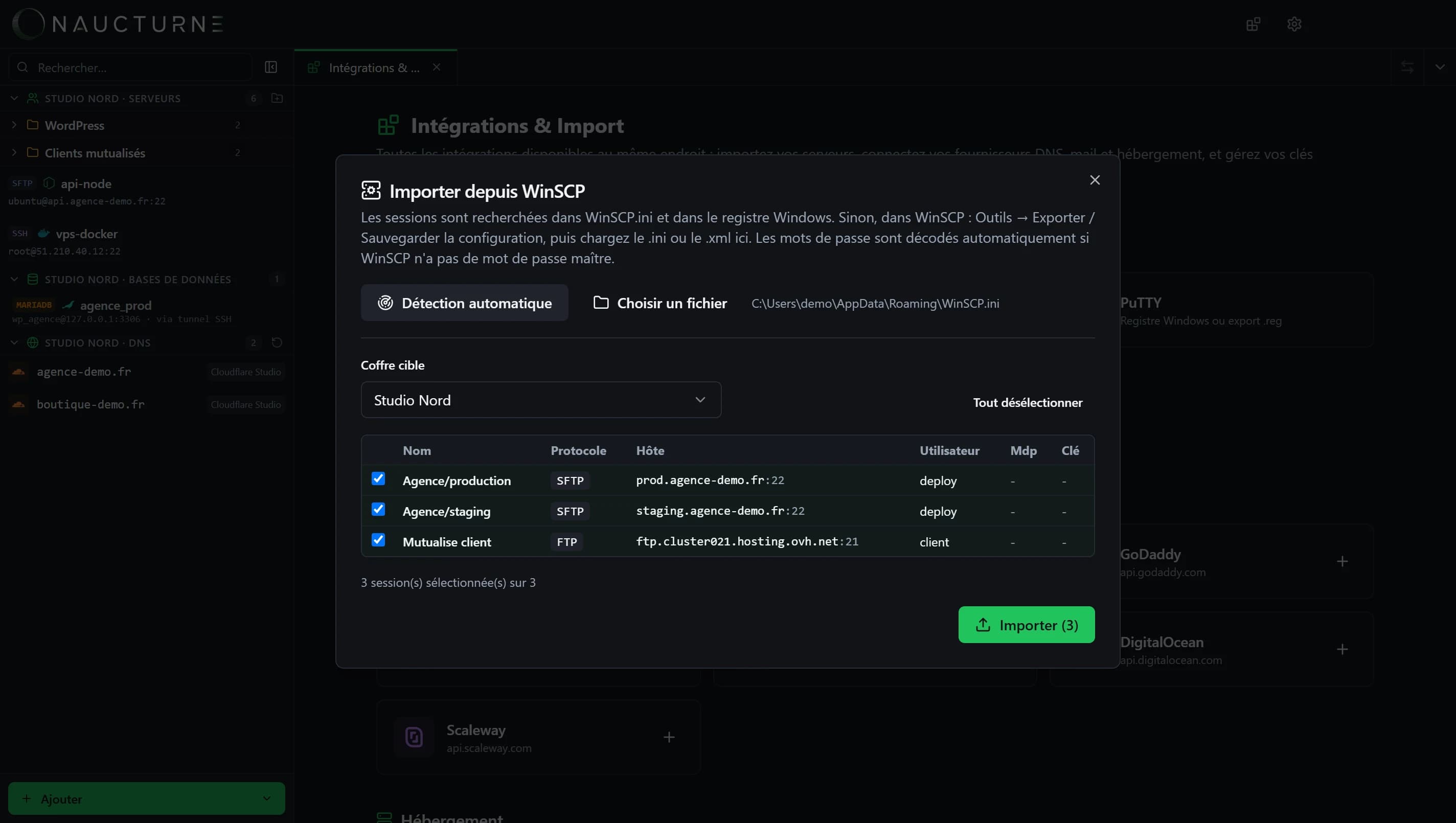
Importer en trois étapes
Ouvrez l'import WinSCP
Dans Naucturne : Intégrations & Import → WinSCP (ou depuis le gestionnaire de sites).
Cliquez sur Détection automatique
Naucturne lit WinSCP.ini et le registre Windows. Sinon, choisissez un export .ini ou .xml.
Validez l'aperçu
Vérifiez les sessions, choisissez le coffre (personnel ou équipe) et importez.
Ce qui est importé
| Hôte, port, utilisateur | Repris tels quels |
|---|---|
| Protocoles | SFTP et SCP (importés en SFTP), FTP et FTPS |
| Mots de passe | Décodés si WinSCP n'a pas de mot de passe maître |
| Clés privées | Fichiers .ppk ou OpenSSH importés dans le coffre |
| Dossiers de sessions | Conservés dans le nom du site (ex. Agence/production) |
| Répertoire distant | Devient le chemin initial du site |
Mot de passe maître WinSCP
Avec un mot de passe maître WinSCP, les mots de passe enregistrés sont chiffrés et ne peuvent pas être lus : l'aperçu les marque « à ressaisir ». Une clé protégée par une phrase secrète la demandera à la connexion.
Exporter manuellement depuis WinSCP
Utile si WinSCP est sur un autre poste, en version portable, ou si vous voulez transmettre vos sessions.
- 1Dans WinSCP, ouvrez Outils → Exporter / Sauvegarder la configuration.
- 2Enregistrez le fichier .ini proposé.
- 3Dans Naucturne, ouvrez l'import WinSCP, cliquez sur Choisir un fichier et sélectionnez ce fichier.
- 4Sans export, Naucturne lit directement %APPDATA%\WinSCP.ini ou la clé de registre HKCU\Software\Martin Prikryl\WinSCP 2\Sessions.
Ce que vous gagnez en quittant WinSCP
macOS et mobile aussi
WinSCP est réservé à Windows. Naucturne fonctionne aussi sur macOS (Linux bientôt), avec une bêta iPhone et Android.
Terminal SSH intégré
Plus besoin de lancer PuTTY à côté : le terminal s'ouvre dans un onglet avec la même session.
Sudo sans shell personnalisé
Le bouton Élever transfère et édite les fichiers système via sudo, sans configurer de shell SCP.
Bases de données et DNS
MySQL, MariaDB, PostgreSQL, SQLite, Redis et vos zones DNS dans la même app que vos fichiers.
Partage d'équipe chiffré
Partagez vos sessions avec des permissions par membre, et voyez qui édite quoi en temps réel.
Cursor et VS Code en un clic
Ouvrez une session dans votre éditeur IA en Remote-SSH, clé installée automatiquement.
Questions fréquentes
Mes sessions stockées dans le registre sont-elles trouvées ?
Oui. La détection automatique lit à la fois WinSCP.ini et le registre Windows, et fusionne les résultats.
Les sessions SCP sont-elles prises en charge ?
Elles sont importées en SFTP, que les serveurs SSH acceptent dans l'immense majorité des cas.
WinSCP est-il modifié ?
Non. Naucturne lit la configuration sans l'écrire ; WinSCP reste utilisable en parallèle.
L'import est-il inclus dans le plan Free ?
Oui, l'import depuis WinSCP, FileZilla, PuTTY, OpenSSH et MobaXterm est disponible sur tous les plans.
Vous utilisez aussi un autre client ? Importer depuis FileZilla
Importez vos sessions WinSCP aujourd'hui
Installez Naucturne, lancez la détection automatique et retrouvez vos serveurs en moins d'une minute.