

Installer Naucturne et créer votre coffre
Téléchargez l'app, créez votre compte et choisissez le mot de passe maître qui chiffre tous vos accès.
Naucturne est une application desktop pour Windows et macOS (Linux arrive bientôt), avec une version iPhone et Android en bêta. Toute la partie sensible (mots de passe, clés privées, profils de base de données) est chiffrée sur votre appareil avant d'être synchronisée.
Télécharger et installer
Téléchargez l'installateur
Rendez-vous sur la page de téléchargement : le site détecte votre système et met le bon installateur en avant.
Lancez l'installation
Windows : installateur
.exe. macOS : image.dmg. La version Linux (AppImage) sera proposée sur la même page dès sa sortie.Ouvrez Naucturne
Les mises à jour suivantes sont téléchargées et installées depuis l'app : un bouton apparaît dans la barre du haut dès qu'une version est prête.
Créer votre compte
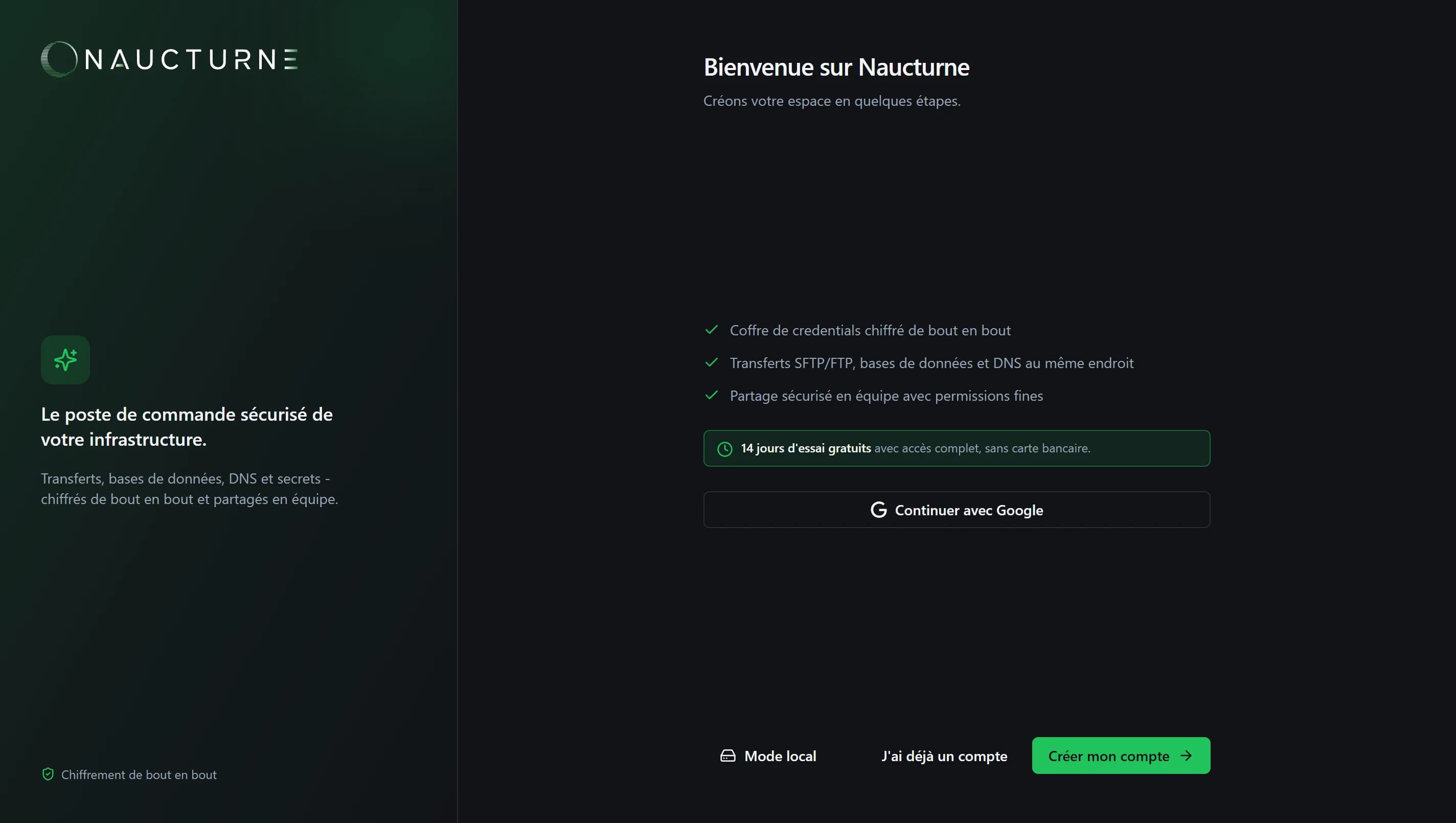
Au premier lancement, l'écran d'accueil propose de créer un compte (email ou Google) ou de vous connecter à un compte existant. Chaque nouveau compte démarre un essai complet de 14 jours, sans carte bancaire.
Choisir le mot de passe maître
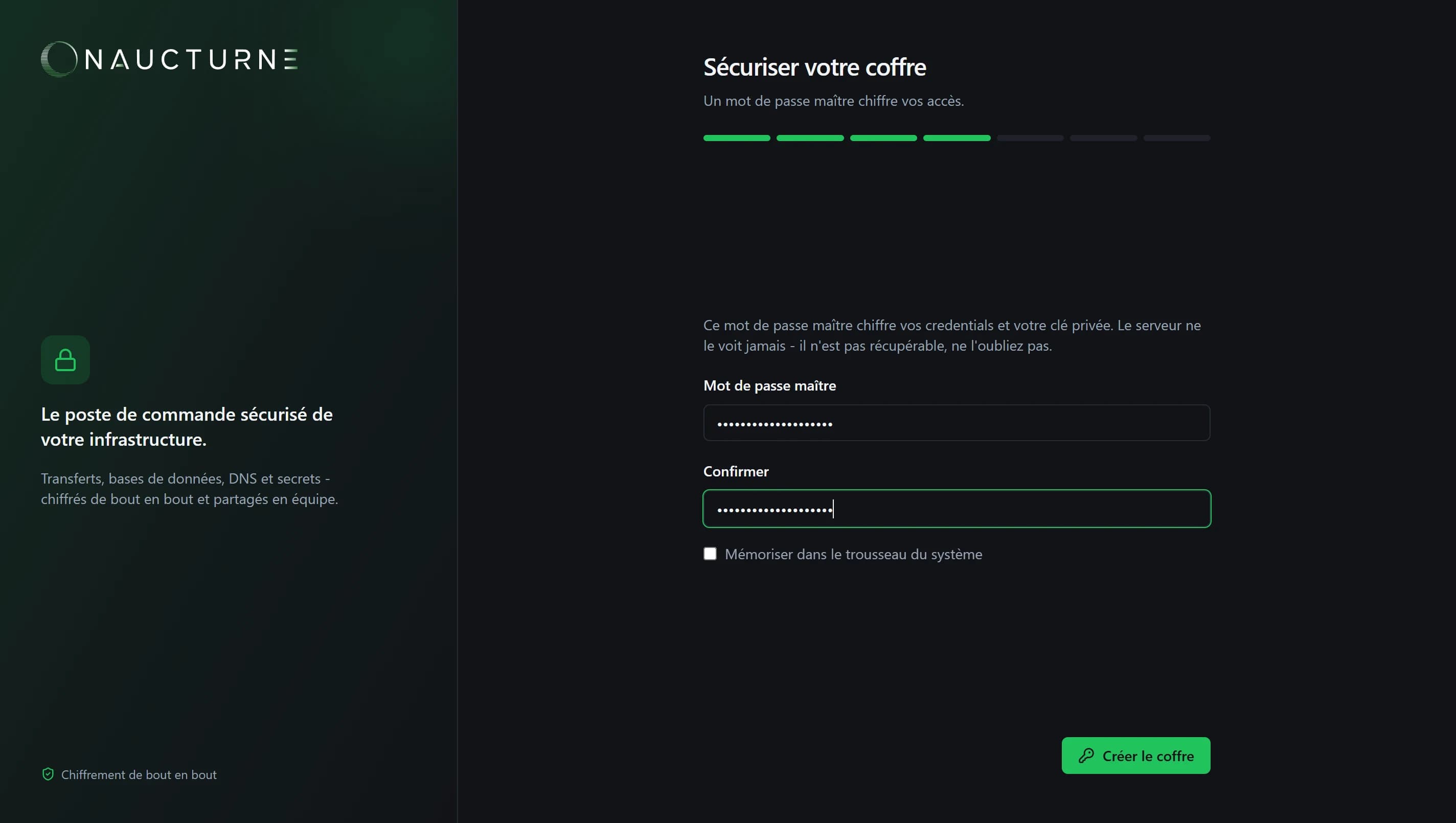
Le mot de passe maître dérive la clé AES-256-GCM qui chiffre votre coffre (PBKDF2-SHA512, 600 000 itérations). Il ne quitte jamais votre poste : le serveur ne stocke que des données chiffrées.
Il n'est pas récupérable
Personne, pas même l'équipe Naucturne, ne peut retrouver votre mot de passe maître. Cochez « Mémoriser dans le trousseau du système » pour ne pas le ressaisir à chaque ouverture (Credential Manager, Trousseau macOS ou libsecret).
Et ensuite ?
- Ajoutez vos serveurs à la main, ou
- importez-les depuis FileZilla, WinSCP, PuTTY, OpenSSH ou MobaXterm en quelques secondes.
Une question sans réponse ici ?
Notre équipe répond à chaque demande, bug ou suggestion.