

Vos sites FileZilla, importés en un clic
Naucturne lit directement le gestionnaire de sites de FileZilla : hôtes, protocoles, identifiants, dossiers et chemins distants. Vous vérifiez l'aperçu, vous validez, et vos serveurs sont prêts, chiffrés dans votre coffre.
14 jours d'essai complet, sans carte bancaire. Plan Free à vie ensuite.
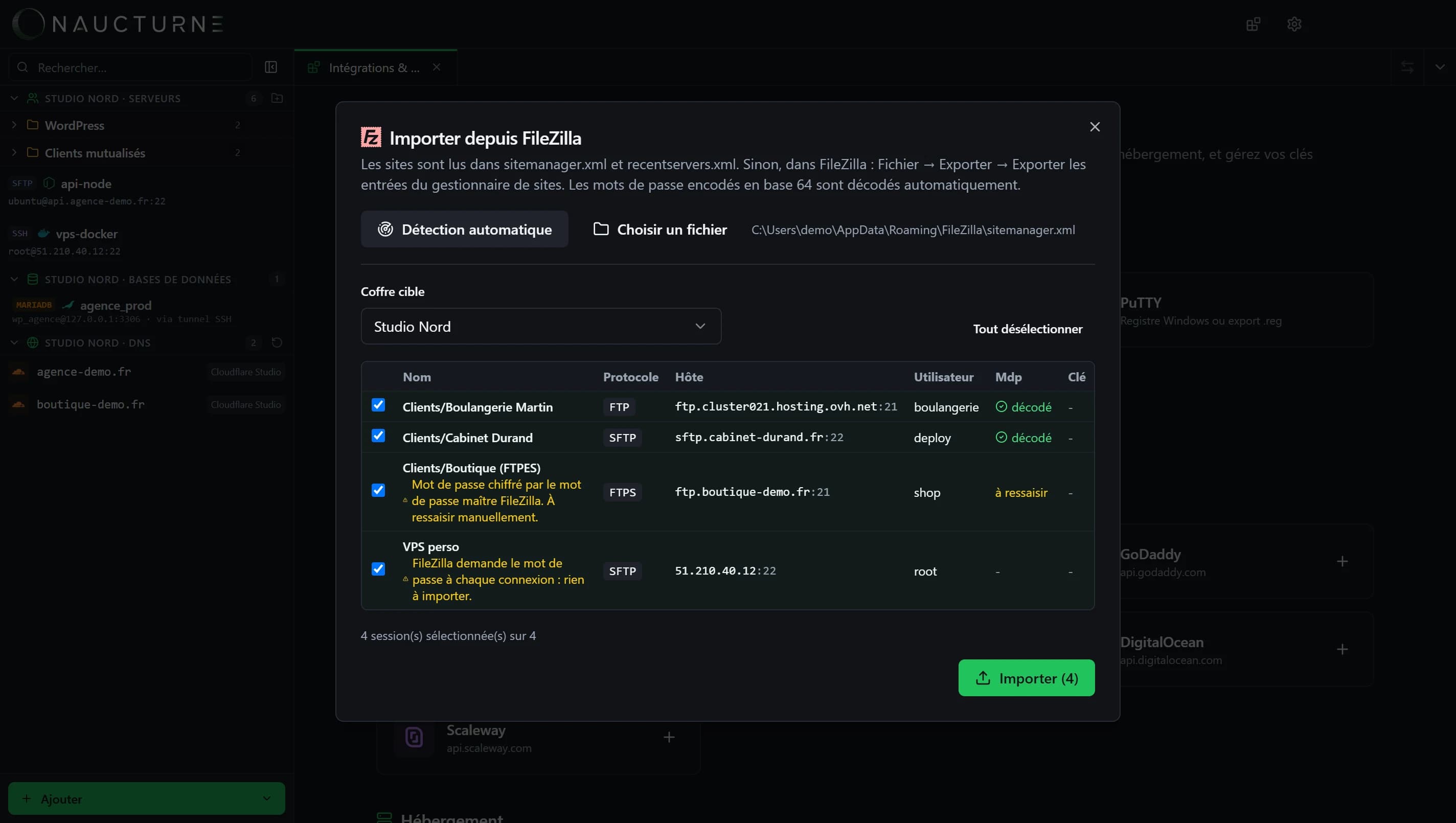
Importer en trois étapes
Ouvrez l'import FileZilla
Dans Naucturne : Intégrations & Import → FileZilla (ou depuis le gestionnaire de sites).
Cliquez sur Détection automatique
Naucturne trouve sitemanager.xml et recentservers.xml sur votre poste. Sinon, choisissez un export FileZilla.
Validez l'aperçu
Décochez ce que vous ne voulez pas, choisissez le coffre (personnel ou équipe) et importez.
Ce qui est importé
| Hôte, port, utilisateur | Repris tels quels |
|---|---|
| Protocoles | FTP, SFTP, FTPS implicite et FTPES (TLS explicite) |
| Mots de passe | Décodés automatiquement (encodage base 64) |
| Dossiers du gestionnaire | Conservés dans le nom du site (ex. Clients/Boulangerie) |
| Répertoire distant | Devient le chemin initial du site |
| Fichier de clé SFTP | Importé dans le coffre |
Mot de passe maître FileZilla
Si FileZilla protège vos mots de passe par un mot de passe maître, ils ne sont pas lisibles : l'aperçu les marque « à ressaisir ». Les sites en « demander le mot de passe » n'en contiennent aucun.
Exporter manuellement depuis FileZilla
Utile si FileZilla est installé sur un autre poste, ou pour transmettre vos sites à un collègue.
- 1Dans FileZilla, ouvrez Fichier → Exporter…
- 2Cochez « Exporter les entrées du gestionnaire de sites » et enregistrez le fichier XML.
- 3Dans Naucturne, ouvrez l'import FileZilla, cliquez sur Choisir un fichier et sélectionnez cet export.
- 4Sur un poste Windows, le fichier d'origine se trouve dans %APPDATA%\FileZilla\sitemanager.xml ; sur macOS et Linux, dans ~/.config/filezilla/.
Ce que vous gagnez en quittant FileZilla
Un coffre vraiment chiffré
FileZilla stocke les mots de passe en base 64 dans un fichier lisible. Naucturne les chiffre en AES-256-GCM avec votre mot de passe maître.
Le même dual-pane, en mieux
Glisser-déposer, file de transferts avec reprise, serveur à serveur, comparaison de dossiers et sudo.
Terminal SSH intégré
Ouvrez un shell sur le serveur dans un onglet, sans PuTTY ni second outil.
Bases de données et DNS
MySQL, MariaDB, PostgreSQL, SQLite et Redis, plus vos zones DNS, dans la même fenêtre que vos fichiers.
Partage d'équipe sans Slack
Partagez des accès chiffrés avec permissions par membre, au lieu d'envoyer des mots de passe par message.
Cursor et VS Code en un clic
Ouvrez n'importe quel serveur dans votre éditeur IA, avec clé SSH installée pour vous.
Questions fréquentes
Mes sites FileZilla sont-ils modifiés ?
Non. Naucturne lit sitemanager.xml sans l'écrire : FileZilla continue de fonctionner comme avant.
Mes dossiers sont-ils conservés ?
Oui, le chemin du dossier FileZilla est repris dans le nom de chaque site. Vous pouvez ensuite les ranger dans les dossiers Naucturne.
Et les sites S3 ou WebDAV ?
Seuls FTP, SFTP et FTPS sont importés. Les autres protocoles sont signalés dans l'aperçu et ignorés.
L'import est-il inclus dans le plan Free ?
Oui, l'import depuis FileZilla, WinSCP, PuTTY, OpenSSH et MobaXterm est disponible sur tous les plans.
Vous utilisez aussi un autre client ? Importer depuis WinSCP
Importez vos sites FileZilla aujourd'hui
Installez Naucturne, lancez la détection automatique et retrouvez vos serveurs en moins d'une minute.