

Gérer Droplets, Spaces et DNS DigitalOcean depuis un seul client
Connectez un token DigitalOcean une fois : les Droplets deviennent des sites SSH, les bases managées et zones DNS apparaissent, et les Spaces se parcourent comme un serveur de fichiers S3.
Un projet DigitalOcean typique s'étale sur quatre outils : le panneau de contrôle pour les Droplets et le DNS, un client SFTP pour les fichiers, un client SQL pour la base managée et un outil S3 pour les Spaces. Chacun garde sa propre copie des mêmes identifiants.
Naucturne se connecte une fois à l'API DigitalOcean et construit cet espace de travail pour vous.
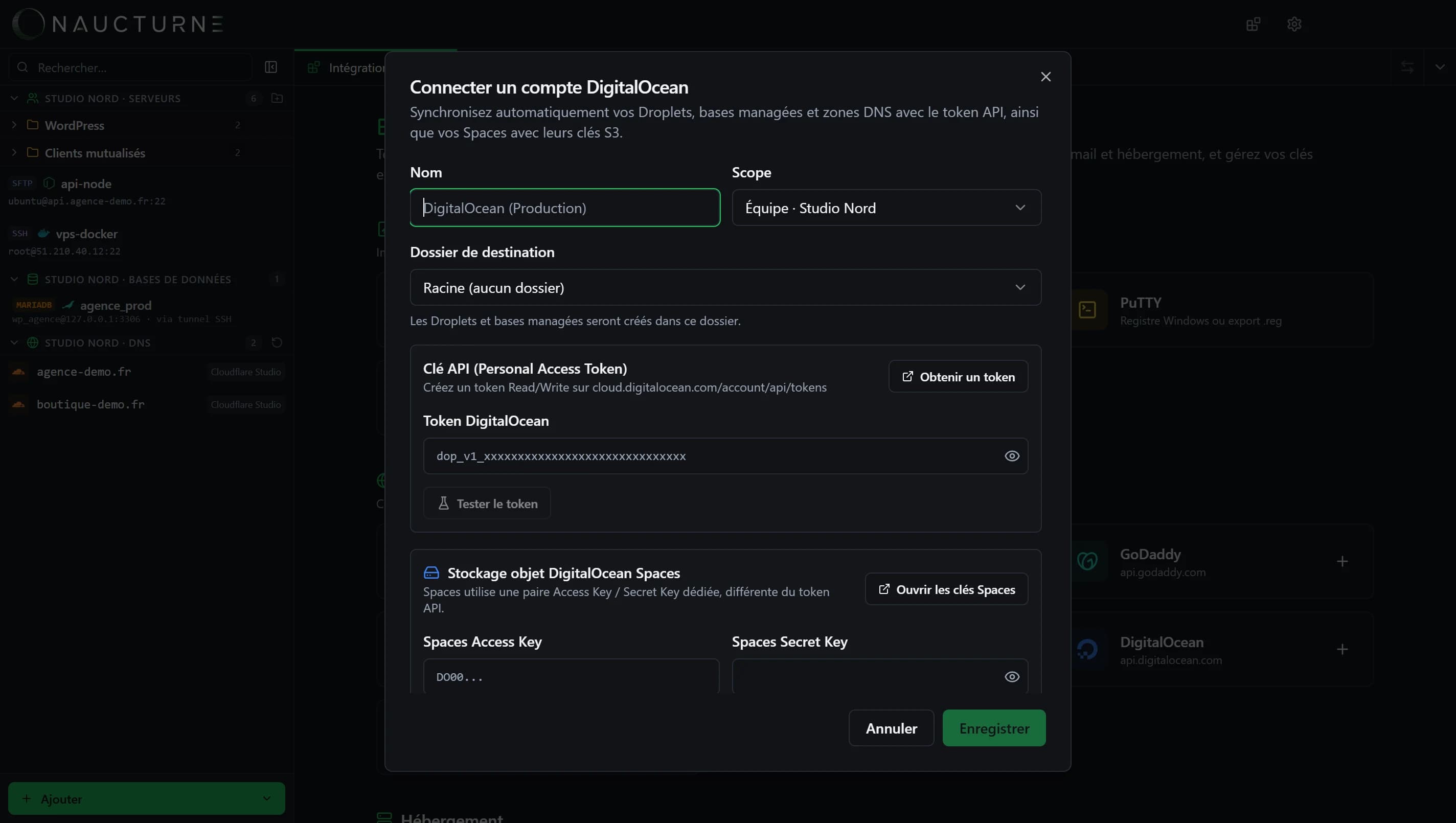
Mise en place en trois étapes
Créez un token
Dans le panneau DigitalOcean, rubrique API, créez un Personal Access Token avec les droits de lecture et d'écriture.
Connectez-le dans Naucturne
Intégrations & Import → Hébergement → DigitalOcean. Collez le token, testez-le, choisissez le dossier des Droplets synchronisés et l'accès SSH par défaut (utilisateur, clé ou clés système).
Ajoutez les clés Spaces (optionnel)
Spaces utilise sa propre clé d'accès et son secret. Ajoutez-les au même compte pour lister vos buckets.
Ce que vous obtenez
| Ressource | Où elle apparaît | Ce que vous pouvez faire | Synchronisé |
|---|---|---|---|
| Droplets | Section Serveurs, en sites SSH | SFTP dual-pane, terminal, sudo, ouverture dans Cursor / VS Code | Droplets créés, renommés, supprimés |
| Bases managées | Section Bases de données | Parcourir, filtrer, lancer du SQL, exporter | Liste des clusters |
| Zones DNS | Section DNS | Éditer les enregistrements, import / export BIND, email transactionnel | Liste des domaines |
| Spaces | Comme un explorateur de fichiers S3 | Parcourir, envoyer et télécharger des objets | Liste des buckets |
L'email transactionnel en une minute
La zone DNS étant déjà connectée, brancher Mailgun, SendGrid ou Resend sur un domaine DigitalOcean tient en un seul parcours : choisissez le fournisseur et le sous-domaine d'envoi, et Naucturne écrit les enregistrements SPF, DKIM, MX et DMARC dans la zone.
Partagez-le avec votre équipe
Rangez le compte DigitalOcean dans un coffre d'équipe : chaque membre voit les mêmes Droplets, bases et domaines, avec des permissions par personne. Un stagiaire peut transférer des fichiers sans toucher au DNS. Le token est chiffré de bout en bout, comme tous les autres accès.
Limites à connaître
- Créer, redimensionner ou détruire des Droplets reste dans le panneau DigitalOcean ou
doctl. - Les clés Spaces sont distinctes du token API.
- L'édition DNS nécessite le plan Pro ; les zones sont en lecture seule en Free.
Guide complet dans la documentation hébergeurs et sur la fiche d'intégration DigitalOcean.
Questions fréquentes
Peut-on utiliser SFTP avec un Droplet DigitalOcean ?
Oui. Tout Droplet avec SSH activé accepte SFTP. Dans Naucturne, chaque Droplet synchronisé devient un site SFTP/SSH avec le profil d'accès que vous définissez : fichiers, terminal et bases de données.
Pourquoi les Spaces demandent-ils des clés séparées ?
DigitalOcean délivre les clés Spaces indépendamment du token API, car Spaces parle le protocole S3. Ajoutez les deux dans Naucturne : le token pour les Droplets, bases et DNS, les clés Spaces pour le stockage objet.
Peut-on modifier ses enregistrements DNS DigitalOcean ?
Oui, dans le même éditeur DNS que pour Cloudflare, GoDaddy ou OVH, avec import et export BIND. L'édition est incluse à partir du plan Pro ; les zones sont en lecture seule en Free.