

Ihre FileZilla-Server, mit einem Klick importiert
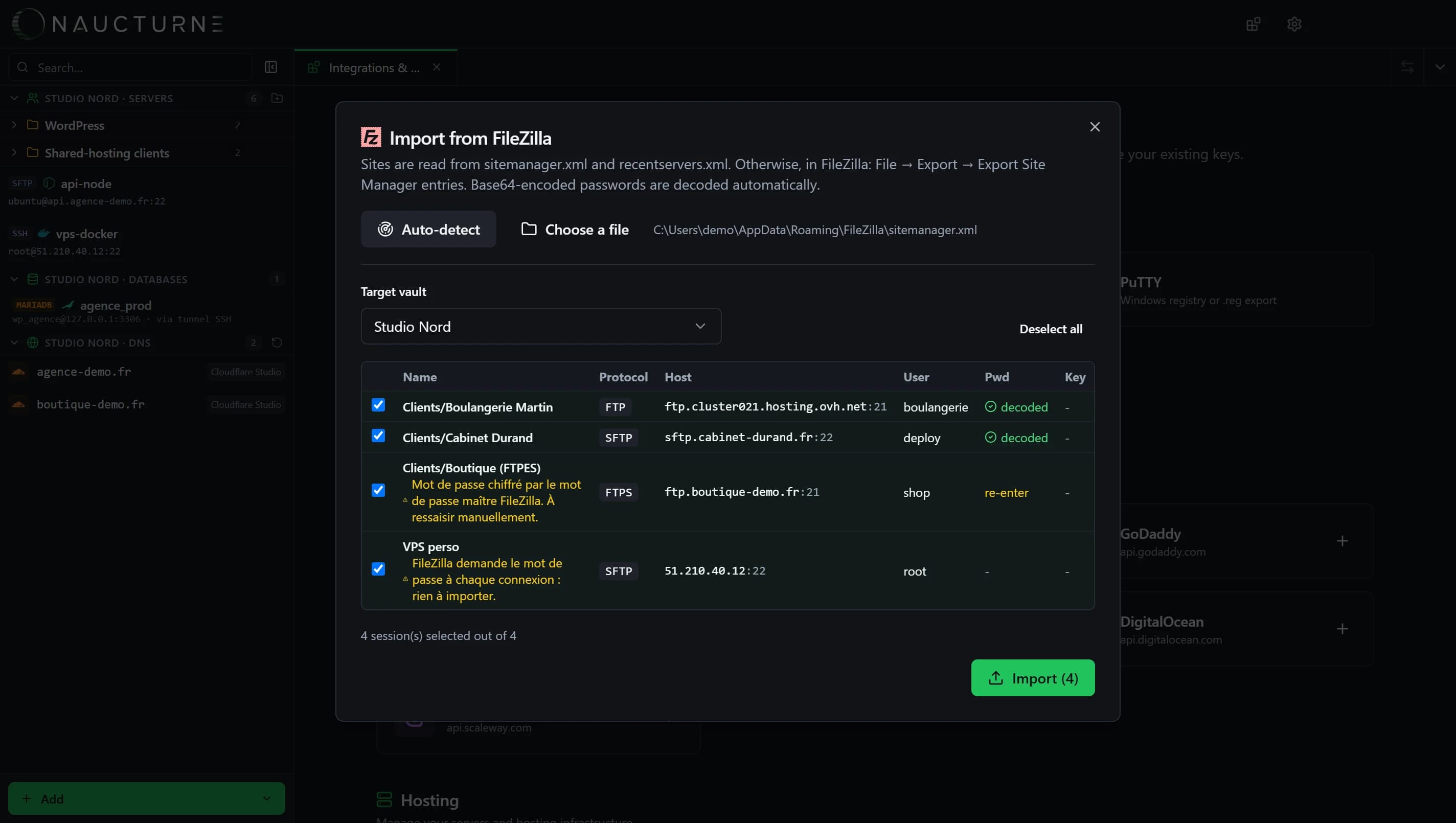
Naucturne liest den Servermanager von FileZilla direkt: Hosts, Protokolle, Zugangsdaten, Ordner und Remote-Pfade. Vorschau prüfen, bestätigen, und Ihre Server sind bereit, verschlüsselt in Ihrem Tresor.
14 Tage Vollversion, ohne Kreditkarte. Danach dauerhaft kostenloser Free-Plan.
In drei Schritten importieren
FileZilla-Import öffnen
In Naucturne: Integrationen & Import → FileZilla (oder im Servermanager).
Automatische Erkennung starten
Naucturne findet sitemanager.xml und recentservers.xml auf Ihrem Rechner. Alternativ wählen Sie einen FileZilla-Export.
Vorschau bestätigen
Nicht benötigte Einträge abwählen, Tresor wählen (persönlich oder Team) und importieren.
Was importiert wird
| Host, Port, Benutzer | Unverändert übernommen |
|---|---|
| Protokolle | FTP, SFTP, implizites FTPS und FTPES (explizites TLS) |
| Passwörter | Automatisch entschlüsselt (Base64-Kodierung) |
| Ordner des Servermanagers | Im Servernamen erhalten (z. B. Kunden/Bäckerei) |
| Remote-Verzeichnis | Wird zum Startpfad des Servers |
| SFTP-Schlüsseldatei | In den Tresor importiert |
FileZilla-Masterpasswort
Schützt FileZilla Ihre Passwörter mit einem Masterpasswort, sind sie nicht lesbar: Die Vorschau markiert sie als „neu eingeben“. Server mit „nach Passwort fragen“ speichern keines.
Manuell aus FileZilla exportieren
Praktisch, wenn FileZilla auf einem anderen Rechner installiert ist oder Sie Server an Kollegen weitergeben möchten.
- 1In FileZilla: Datei → Exportieren…
- 2„Servermanager-Einträge exportieren“ anhaken und die XML-Datei speichern.
- 3In Naucturne den FileZilla-Import öffnen, „Datei wählen“ klicken und den Export auswählen.
- 4Unter Windows liegt die Originaldatei in %APPDATA%\FileZilla\sitemanager.xml, unter macOS und Linux in ~/.config/filezilla/.
Was Sie beim Wechsel von FileZilla gewinnen
Ein wirklich verschlüsselter Tresor
FileZilla speichert Passwörter Base64-kodiert in einer lesbaren Datei. Naucturne verschlüsselt sie mit AES-256-GCM und Ihrem Masterpasswort.
Dieselbe Zwei-Fenster-Ansicht, besser
Drag & Drop, fortsetzbare Übertragungswarteschlange, Server zu Server, Ordnervergleich und sudo.
Integriertes SSH-Terminal
Öffnen Sie eine Shell auf dem Server in einem Tab, ohne PuTTY oder ein zweites Tool.
Datenbanken und DNS
MySQL, MariaDB, PostgreSQL, SQLite und Redis sowie Ihre DNS-Zonen im selben Fenster wie Ihre Dateien.
Team-Freigabe ohne Chat
Teilen Sie verschlüsselte Zugänge mit Rechten pro Mitglied, statt Passwörter per Nachricht zu verschicken.
Cursor und VS Code mit einem Klick
Öffnen Sie jeden Server in Ihrem KI-Editor, der SSH-Schlüssel wird für Sie eingerichtet.
Häufige Fragen
Werden meine FileZilla-Server verändert?
Nein. Naucturne liest sitemanager.xml, ohne sie zu schreiben: FileZilla funktioniert weiter wie bisher.
Bleiben meine Ordner erhalten?
Ja, der FileZilla-Ordnerpfad bleibt im Namen jedes Servers erhalten. Danach können Sie sie in Naucturne-Ordner einsortieren.
Was ist mit S3- oder WebDAV-Servern?
Importiert werden nur FTP, SFTP und FTPS. Andere Protokolle werden in der Vorschau markiert und übersprungen.
Ist der Import im Free-Plan enthalten?
Ja, der Import aus FileZilla, WinSCP, PuTTY, OpenSSH und MobaXterm ist in allen Plänen verfügbar.
Nutzen Sie auch einen anderen Client? Aus WinSCP importieren
Importieren Sie Ihre FileZilla-Server noch heute
Naucturne installieren, automatische Erkennung starten und Ihre Server in unter einer Minute zurückhaben.